Сборка на основе оригинального русского образа операционной системы Windows 10 Enterprise (Корпоративная) LTSC x64 (VLSC) от Microsoft с дополнительным материалом в 1 установочном образе (x64). Установка полностью стандартная "вручную" с выбором параметров установки ОС. Интегрированы: обновления системы, небольшой набор самых необходимых программ, программа для возврата в систему привычных нам кнопки и меню "Пуск", гаджеты для рабочего стола, дополнительные темы и картинки рабочего стола, мультимедийный проигрыватель, Office 2016 и пр. Сборка предназначена для тех, кто предпочитает оформить внешний вид своей операционной системы на свой вкус и получить быструю, надёжную и почти готовую систему для работы с долговременной поддержкой. Пользователям, которые пользуются приложениями из магазина и скачивают от туда программы и игры данная версия не рекомендуется
Дополнительная информация:Название операционной системы: Microsoft® Windows® 10 Enterprise LTSC 2021 (Корпоративная с длительным сроком обслуживания).
Версия ОС: 10.0 build 19044 Version 21H2 2021 (10.0.19044.6575) обновление ноябрь 2025г.
Канал лицензирования: Volume License key [VL - Volume License].
Дата релиза: ноябрь 2025 г.
Язык интерфейса: Русский (Russian).
Разрядность: 64 бит (x64).
Сборка основана на официальном образе MICROSOFT MSDN (Дата выпуска: ноябрь 2021):
ru-ru_windows_10_enterprise_ltsc_2021_x64_dvd_5044a1e7.iso
Интегрированы:
- обновления по 11 ноября 2025 г. важные и рекомендуемые;
- компонент Microsoft .NET Framework 4.8.1 Ru и накопительное обновление к нему;
- дополнительные темы оформления, фоновые изображения, гаджеты, аватарки пользователя.
Автоматически устанавливаемые приложения в процессе установки ОС:
• StartIsBack++ 2.9.20 Final (Ru/Ml), программа для возврата в систему привычных атрибутов ОС - кнопки и меню "ПУСК" (см. примечания);
• UltraUXThemePatcher 4.1.2, программа-патчер для добавления возможности применения сторонних тем оформления;
• OldNewExplorer 1.1.9, программа для корректной работы сторонних тем оформления;
• GadgetPack v39.0, программа для установки в систему гаджетов рабочего стола;
• Adobe Reader XI, программа для просмотра pdf файлов;
• WinRAR v7.13, один из лучших архиваторов;
• Google Chrome Corp. v142.0.7444.163, один из лучших браузеров (См. Замечания);
• Microsoft Edge Ent. v142.0.3595.80, обновление браузера Edge;
• Daum PotPlayer v1.7.22611, один из лучших проигрывателей (См. Замечания);
• Набор библиотек Microsoft Visual C++ v14 Redistributable (x86-x64) 14.50.35710;
• Компоненты Office 2016 - Word, Excel, PowerPoint и Outlook (с возможностью расширения компонентов);
• Набор библиотек DirectX Jun2010 redist для старых программ и игр;
• Дополнительные темы оформления, фоновые изображения, гаджеты, аватарки пользователя.
При желании, все устанавливаемые программы можно удалить впоследствии из панели управления - удаление программ.
Контрольные суммы
Контрольные суммы iso х64 образа
Windows 10 Enterprise LTSC 2021 x64 21H2 RU by OVGorskiy 11.2025.iso
CRC32: 91CBBAED
MD5: 479B3F7F2149D34666379D0087C071D6
SHA-1: 0003DDB2DE44C2D26D5683EA43D5DB26BC628898
Размер 5,90 ГБ (6 340 149 248 байт).
Установка операционной системы
Установка операционной системы ничем не отличается от установки операционной системы с оригинала. Время установки ОС варьирует от 20 до 60 минут в зависимости от разрядности и мощности компьютера. Приложения устанавливаются методом post-install внутренним установщиком ОС. Содержимое образов можно перенести на загрузочную флешку или записать на DVD9 диск по соответствующей процедуре по созданию загрузочных носителей. Сборка проверялась во всех вариантах установки на реальной машине с загрузочной флешки. Ошибок установки не обнаружено. Самый оптимальный вариант установки с флешки как наиболее быстрый, или с DVD, как самый надёжный. Рекомендуется использовать для создания загрузочной флешки Rufus (присутствует в образе или скачать). При создании флешки рекомендую отключать антивирус во избежание удаления активаторов. Работоспособность сборки гарантируется только при установке на "чистую", т.е. при установке из под начальной загрузки компьютера на чистый, отформатированный раздел (диск). При установке методом обновления обязательно предварительно удалите старые элементы оформления, такие как StartIsBack, старую версию UltraUXThemePatcher и сторонние темы рабочего стола (от 10-ки старых версий) если установлены. Так же рекомендую сразу после установки системы перезагрузить компьютер для принятия настроек текущего пользователя. Владельцам компьютеров с дисками со структурой GPT напоминаю, что установка возможна только 64-х битной версии из под UEFI интерфейса с DVD или флешки, созданной с соблюдением определённых условий, например программой Rufus (UEFI to GPT, FAT32). В корень установочного образа добавлена программа для определения стиля диска, обязательно воспользуйтесь ей и создавайте флешку и устанавливайте систему согласно стиля диска.
Для упрощения установки, на компьютерах с прямым подключением к интернету, советую временно отключить подключение физически.
Для удобства в работе в образе ОС произведены изменения:▫ запущен компонент ОС .NetFramework 3.5 (2.0 и 3.0 включительно), требуется некоторым программам,
▫ запущен компонент ОС SMB 1.0, требуется старым домашним сетям,
▫ запущен компонент ОС, классическое приложение "Просмотр фотографий Windows",
▫ показать "Мой Компьютер" на рабочем столе,
▫ в меню "файл" добавлено "открыть файл блокнотом (Open with Notepad)", "переместить в...", "скопировать в..."
▫ в меню "компьютер" добавлено "Диспетчер устройств (Device Manager)",
▫ в меню рабочего стола добавлены дополнительное подменю "Персонализация+" для работы с классическими окнами настроек оформления (См. скриншоты) и подменю "Панель настроек" для быстрого доступа к настройкам компьютера,
▫ из окна "Мой Компьютер" удалены ярлыки 6-и папок "Пользовательских библиотек",
▫ показать скрытые файлы и папки,
▫ показать расширение файлов,
▫ в браузеры добавлен сайт и домашняя страница автора сборки,
▫ включена прозрачность нижней панели (зависит от включённой темы),
○ добавлены дополнительные фоновые картинки для рабочего стола,
○ добавлены дополнительные темы оформления,
○ добавлены дополнительные гаджеты.
► Отключена гибернация, запущена по умолчанию защита системы - создание точек восстановления (см. Замечания).
► Произведена небольшая настройка конфиденциальности пользователя, частично отключена телеметрия (см. Замечания).
► Отключены: Контроль учётных записей (UAC), защитник Windows, автоматическое обновление, SmartScreen и панель "Люди", несанкционированный доступ к микрофону и камере. (см. Замечания к сборке п.9).
► Удалены: Hello, QuickAssist, StepsRecorder, TabletPC, Windows MediaPlayer, Internet Explorer, Spotlight, Windows: интересное.
► Приостановлены службы, процессы и компоненты Windows телеметрии, защитника и устаревших или мало востребованных компонентов DiagTrack, WimdowsSearch, MixedReality, RetailDemo, Xbox и др.
► Все изменения в сборке, твики реестра, добавление материала производились только легальными и рекомендованными MS средствами DISM, Windows ADK. Приложения устанавливаются методом post-install внутренним установщиком ОС. Сборка не создавалась в режиме аудита и при создании сборки не использовались никакие сторонние, "левые" инструменты. Сборка абсолютно прозрачна и доступна для контроля, просмотра и редактирования. Весь материал, добавляемый в систему находится в одной папке ($OEM$) и любой желающий может его просмотреть. Сборка проверялась антивирусом (KIS). В сборке нет и не может быть вирусов. Активаторы, включённые в состав сборки ошибочно воспринимаются как вирусы, но никаких опасных функций в них нет.
Так же на диск добавлен дополнительный материал.
Дополнительный материал:После установки системы на системном диске C: создадутся папки с дополнительным материалом.
- Папка "Activators" содержит несколько разных активаторов для данной системы на случай, если автоматическая активация не сработает.
- В папке "Avatars" содержатся аватарки пользователей.
Так же на рабочем столе будет создана папка с дополнительным материалом "Patches_FIX", где находятся программы для удаления из системы контролирующих и шпионских функций системы O&O ShutUp10, WPD и программа для изменения информации в панели свойств (OEM Info Updater). Так же в папке находятся твики реестра для включения защитника Windows, автоматического обновления, SmartScreen, UAC, гибернации, Микрофона, Камеры и телеметрии. Добавлен bat файл OldNewExplorerCfg32(64)_OFF для удаления программы OldNewExplorer и восстановления стандартного вида окон (запускать от администратора). Так же присутствует ярлык программы настройки вида окон OldNewExplorer (См.pic) для настройки, включения и отключения её функций в ручную. См. картинку инструкции. Для тех, кто испытывает трудности с пониманием, в папке присутствует файл помощи. Читайте и делайте как там написано.
Так же в самом iso установочном образе добавлены программы для создания флешки (Rufus и Ventoy), постер сборки и программа для определения стиля диска.
Примечание: весь дополнительный материал предназначен для самостоятельного применения по вашему желанию и необходимости. Папки на диске и ярлыки на рабочем столе можно легко удалить, если они вам не нужны. Ссылки на сайт автора легко удаляются из настроек браузеров.
Активация системы:Операционная система и Офис 2016 автоматически активируются в процессе установки. Если по каким то причинам этого не произошло, то после установки ОС на системном диске создастся папка "Activators", где вы сможете найти подборку инструментов для активации системы и офиса. Рекомендую воспользоваться автоматическим универсальным активатором MAS_AIO. Запускаем файл MAS_AIO.cmd от администратора. Активируем в режиме KMS38. Обязательно отключайте защитник или другой антивирус при активации и при создании флешки. Рекомендую не удалять папку с активаторами и внести её в исключения антивируса. Возможно активаторы ещё понадобятся.
Иногда при установке драйверов, особенно на сетевые адаптеры активация может слететь, поэтому регулярно проверяйте состояние активации системы и при необходимости переактивируйте её повторно. Обязательно отключайте антивирус при активации системы, создании загрузочной флешки или записи DVD.
Примечание: активация системы MAS_AIO в режиме KMS38 возможна до 2038 года, KMS активаторами (AAct или KMSAutoLite) на 180 дней с последующей переактивацией в ручном или автоматическом режиме.
Дополнительно активатором можно создать расписание на автоматическую периодическую активацию системы, чтобы не беспокоиться об активации в дальнейшем (внесите его в доверенные программы в антивирусе). Активировать данную систему RET или OEM ключами невозможно. В папке с активаторами присутствует rar архив с парольной защитой (Activators_x64(пароль ovg).rar) для тех, у кого антивирус удалил все активаторы. Отключите антивирус и извлеките из архива активаторы применив пароль ovg.
Возможны другие способы активации из представленного материала. W10_Digital_Activation_Program_Portable или Activation Program имеет аналогичные возможности как MAS, но с графическим интерфейсом (рекомендуемый метод KMS38).
Замечания к сборке и полезные рекомендации.1. Прежде, чем устанавливать эту систему (10), убедитесь, что ваш компьютер (ноутбук) её поддерживает, а так же существуют ли драйверы на всё оборудование под данную систему. Скачайте нужные драйверы и сохраните их на какой нибудь носитель. Самое правильное, это запустить обновление системы и позволить ей установить драйверы с центра обновлений Windows.
2. Устанавливать систему рекомендую с загрузочной флешки как самый быстрый и удобный. Обязательно отключайте антивирус при активации системы, создании загрузочной флешки и записи DVD.
3. Обязательно проверьте структуру диска, на который будете устанавливать систему. От этого зависит методика создания загрузочной флешки и вариант загрузки с неё. В корне образа присутствует программа для определения стиля. Владельцам компьютера с дисками со структурой GPT нужно знать, что доступна установка только 64-х битной версии, и при установке системы с флешки, она должна быть отформатирована в FAT32. Рекомендую программу Rufus последних версий с выбором в ней соответствующих параметров. Установка на GPT диск возможна только из под UEFI интерфейса. На MBR диск только в режиме совместимости BIOS (Legacy) или CSM.
4. В сборку включена финальная версия программы StartIsBack для возврата в систему привычных нам кнопки и меню Пуск. Представленное в системе меню от Microsoft не совсем привычно и удобно, на мой взгляд.
5. Сборка устанавливается активированной. Если по каким то причинам этого не произошло, то после установки ОС на системном диске создастся папка "Activators", где вы сможете найти подборку инструментов для активации системы. Если при создании флешки ваш антивирус удалил активатор, то соответственно система будет установлена не активированной и вам придётся активировать её в ручную.
6. После установки советую настроить StartIsBack под свой вкус, вид меню и выбрать кнопку Пуск. Так же зайти в персонализацию+, выбрать тему оформления и картинку рабочего стола на свой вкус. Никогда не обновляйте программу с официального сайта во избежание потери ключа активации. Многим темам для более качественного отображения требуется установка программы OldNewExplorer. В настройках пользователя можно выбрать себе аватарку из соответствующей папки. Имейте ввиду, что темы от предыдущих версий 10-ки (до v2004) к данной версии не подходят, так что не пытайтесь их применить в этой версии. Желающие могут вообще использовать стандартную тему, не запускать гаджеты и включить стандартное меню пуска. Никакого влияния на систему наличие сторонних тем и гаджетов не оказывает.
7. При установке можно использовать как учётную запись Microsoft, так и создать локальную учётную запись (подключиться к домену). Подписываться или нет, решать вам. Наличие учётной записи Microsoft никакой особых преимуществ не даёт.
8. Критические исправления и драйверы с сайта обновлений устанавливаются автоматически при подключении к интернету, поэтому компьютер поначалу сильно притормаживает. Подключение к интернету может происходить автоматически на стадии установки системы при наличии его физического подключения.
9.1 Встроенный антивирус "Защитник Windows", SmartScreen и UAC в сборке отключены для возможности бесконфликтной активации и настройки системы после установки. После удачной активации рекомендую всё это запустить обратно вручную, либо с помощью твиков реестра из дополнительного материала (папка "Patches_FIX" на рабочем столе). Для тех, кто испытывает трудности с пониманием, в папке присутствует файл помощи. Читайте и делайте как там написано. А ещё лучше установить какой либо сторонний антивирус. Многие сторонние антивирусы поддерживают Windows 10 только в своих последних версиях. Не пытайтесь установить старые версии антивирусов.
9.2 В связи с тем, что браузер Internet Explorer сильно устарел и снят с поддержки в феврале 2023 г., а интернет сайты отказываются с ним работать, в сборку добавлен браузер Google Chrome и назначен браузером по умолчанию. В браузеры добавлены в закладки и в домашние страницы ссылка на сайт автора, которая легко удаляется в настройках браузеров (Настройки - Внешний вид).
Присутствующий в системе проигрыватель Windows Media Player так же устарел, поэтому проигрывателем аудио и видео файлов в сборке назначен по умолчанию универсальный проигрыватель Daum PotPlayer, один из лучших в мире.
Для просмотра графических файлов назначена по умолчанию программа "Просмотр фотографий Windows" т.к. Paint.net для таких целей мало подходит. Система предупредит вас об этом и при вашем желании можете легко вернуть умолчания для типов файлов обратно.
9.3 Изменён режим получения системных обновлений. Автоматический поиск обновлений и их установка отключены. Решение о скачивании и установке обновлений принимает пользователь самостоятельно. В окне "Обновления Windows" будет отображаться сообщение "Некоторыми параметрами управляет ваша организация". Никакого отношения к организации это не имеет. Просто эта надпись говорит о том, что настройки обновлений изменены с помощью групповых политик. Запустить обратно автоматическое обновление можно твиком реестра из папки с патчерами. Аналогичное сообщение отображается и в окне Защитника Windows, Конфиденциальность, Edge и др. с теми же пояснениями.
9.4 Компоненты Офиса в сборке можно удалить или добавить. Есть возможность установить полный комплект компонентов. Зайдите в Панель управления - Удаление программ. Выделите Офис - Изменить - Добавить или удалить компоненты. Установите режим "запускать с этого компьютера".
10. Произведена небольшая настройка конфиденциальности пользователя. Отключён несанкционированный доступ приложений к камере, микрофону, радио, расположению и др. Все изменения можно вернуть в настройках конфиденциальности. Запущена функция создания точек восстановления, которая отключена в новых версиях. Кто пользуется программами Skype, Почта и др. необходимо зайти в настройки конфиденциальности и разрешить доступ к камере, микрофону, почте данным программам.
11. В сборке отключена гибернация в связи с не актуальностью и редким использованием данной функции, а место на диске она резервирует огромное. В папке "Patches_FIX" на рабочем столе находится твик реестра для включения гибернации для желающих использовать эту функцию.
12. В данной версии, так же как и в предыдущих версиях 10-ки сохранилась ошибка от MS. Установка системы начинается не сразу, а спустя некоторое время, как правило менее минуты, чёрный экран и мигающий курсор. Просто нужно подождать. Общие впечатления от системы в основном положительные, если её немного настроить под "себя". Microsoft регулярно исправляет ошибки системы и делает новые, процесс бесконечный.
13. Голосовой помощник Cortana, Магазин, Карты, Погода и другие плиточные "Метро" приложения в данной редакции (LTSC) отсутствуют изначально и их добавление невозможно или сильно затруднительно. Не устанавливайте эту редакцию если данные приложения вам необходимы.
14. Пользователям, которые болезненно относятся к своей конфиденциальности советую при установке системы не принимать стандартные параметры, а настроить их под себя, отключить всё, что отслеживает пользователя и завести локальную учётку. Так же настроить данные параметры можно и после установки системы из панели "Конфиденциальность" (Параметры - Настройки). Дополнительно в сборке добавлена папка "Антишпионы - AntiSpy" с антишпионскими программами. Будьте с ними осторожней, не удалите лишнего. Все пользователи должны сами выбрать для себя баланс между своей конфиденциальностью и новыми удобствами и фишками системы.
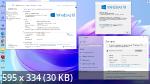
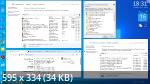
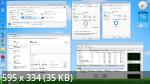
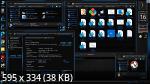
Версия программы: 10.0 build 19044 Version 21H2 (10.0.19044.6575).
Официальный сайт: www.microsoft.com.
Автор сборки: OVGorskiy.
Язык интерфейса: Русский (Russian).
Лечение: автоматическая активация.
Тип лекарства: MAS активатор.
Системные требования:
Если вы хотите использовать на своем компьютере Windows 10 IoT, вам понадобится:
• Процессор: Современный двухъядерный процессор x64 (amd64) с частотой 1 гигагерц (ГГц) или быстрее;
• ОЗУ: 2 ГБ (рекомендуется 8 ГБ и более);
• Место на жестком диске: 20 ГБ (рекомендуется SSD 64 ГБ и более);
• Видеокарта: DirectX 10 или более поздней версии с драйвером WDDM 2.0;
• Безопасность: не ограничено;
• Дисплей: 1366x768 точек.
Размер: 5.9 GB
Внимание! У Вас нет прав для просмотра скрытого текста.
Новость отредактировал: ariadna - 17-11-2025, 23:43
Причина: новая версия



Посетители, находящиеся в группе Гости, не могут оставлять комментарии к данной публикации.