Версия программы: 25H2 (Build 26200.7627)
Разработчик:
MicrosoftДата сборки: 01.2026
Автор сборки:
Igors_VLЯзык интерфейса: Русский
Лечение: в комплекте
Тип лекарства: MAS_AIO (HWID)
Размер архива: 5,52 Gb
Системные требования:
Процессор: 1 гигагерц (ГГц) или быстрее с двумя или более ядрами на совместимом 64-разрядном процессоре или системе на микросхеме (SoC).
Память: 4 гигабайта (ГБ) или больше.
Хранилище: 64 ГБ или больше свободного места на диске.
Встроенное ПО системы: UEFI, с поддержкой безопасной загрузки.
TPM: Доверенный платформенный модуль (TPM) версии 2.0.
Графическая карта: Совместимость с DirectX 12 или более поздней версии с драйвером WDDM 2.0.
Дисплей: Дисплей с высоким разрешением (720p) больше 9 дюймов по диагонали, 8 бит на цветовой канал.
Подключение к Интернету: Подключение к Интернету необходимо для выполнения обновлений, а также для скачивания и использования некоторых функций.
Описание:
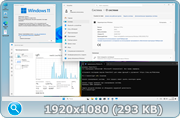
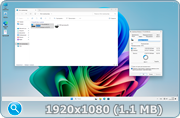
Настроенная авторская сборка Windows 11 Pro с автоматизированной установкой, запускаемой из BIOS (При загрузке с установочного носителя через BIOS/UEFI) и интегрированным обновлением KB5077744.
Отключено:
WindowsDefender
SmartScreen
WindowsMediaPlayer
ContentDeliveryManager
Удалённые приложения:
Clipchamp.Clipchamp
Microsoft.ApplicationCompatibilityEnhancements
Microsoft.BingNews
Microsoft.BingSearch
Microsoft.BingWeather
Microsoft.GamingApp
Microsoft.GetHelp
Microsoft.MicrosoftOfficeHub
Microsoft.MicrosoftSolitaireCollection
Microsoft.MicrosoftStickyNotes
Microsoft.OutlookForWindows
Microsoft.PowerAutomateDesktop
Microsoft.ScreenSketch
Microsoft.Todos
Microsoft.Windows.DevHome
Microsoft.WindowsAlarms
Microsoft.WindowsCamera
Microsoft.WindowsFeedbackHub
Microsoft.WindowsSoundRecorder
Microsoft.Xbox.TCUI
Microsoft.XboxGamingOverlay
Microsoft.XboxIdentityProvider
Microsoft.XboxSpeechToTextOverlay
Microsoft.YourPhone
MicrosoftCorporationII.QuickAssist
MicrosoftWindows.CrossDevice
MSTeams
Diagnostic Execution Service
SysMain
Windows Search
Диспетчер скачанных карт
Служба географического положения
Служба истории файлов
Служба маршрутизации push-сообщений на основе протокола WAP (Wireless Application Protocol) для управления устройствами
Служба удаленного управления Windows (WS-Management)
Удаленный реестр
Функциональные возможности для подключенных пользователей и телеметрия
Microsoft\Windows\Application Experience\Microsoft Compatibility Appraiser Exp
Microsoft\Windows\Application Experience\StartupAppTask
Microsoft\Windows\Autochk\Proxy
Microsoft\Windows\Customer Experience Improvement Program\Consolidator
Microsoft\Windows\Customer Experience Improvement Program\UsbCeip
Microsoft\Windows\DiskDiagnostic\Microsoft-Windows-DiskDiagnosticDataCollector
Microsoft\Windows\DiskDiagnostic\Microsoft-Windows-DiskDiagnosticResolver
Microsoft\Windows\FileHistory\File History (maintenance mode)
Microsoft\Windows\Maintenance\WinSAT
Microsoft\Windows\Maps\MapsToastTask
Microsoft\Windows\Maps\MapsUpdateTask
Microsoft\Windows\MemoryDiagnostic\ProcessMemoryDiagnosticEvents
Microsoft\Windows\MemoryDiagnostic\RunFullMemoryDiagnostic
Microsoft\Windows\PI\Sqm-Tasks
Microsoft\Windows\Speech\SpeechModelDownloadTask
Добавленные домены Microsoft в фаил hostsДобавленные IP-адреса Microsoft в правило Брандмауэра WindowsЗаблокировано исходящее подключение файла
"CompatTelRunner.exe" в Брандмауэре Windows
Заблокировано исходящее подключение правила
"Функциональные возможности для подключенных пользователей и телеметрия" в Брандмауэре Windows
За списки отдельная благодарность
crazy-maxВНИМАНИЕ!!!ФАИЛ HOSTS МОЖЕТ БЫТЬ ВОССТАНОВЛЕН В ИСХОДНОЕ СОСТОЯНИЕ АНТИВИРУСОМ (ЗАВИСИТ ОТ АНТИВИРУСА). РЕКОМЕНДУЕТСЯ СРАЗУ ДОБАВИТЬ ЕГО В ИСКЛЮЧЕНИЕ АНТИВИРУСА.Для примера:
Как настроить Dr.Web, чтобы он не изменял файл hosts 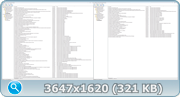
Включён значок "Этот Компьютер" на рабочем столе
Включено "Показывать скрытые файлы, папки и диски"
Включено "Уменьшить интервал между элементами (Компактный вид)"
Отключено "Показать часто используемые папки"
Отключено "Показать файлы из Office.com"
Включён вид панели управления на "Крупные значки"
Параметры контроля учётных записей: "Никогда не уведомлять"
Отключено "Разрешить Windows управлять принтером, используемым по умолчанию"
Включен макет меню пуск на "Больше закреплений"
Отключено "Показывать рекомендации с советами, сочетаниями клавиш, новыми приложениями и т.д."
Отключено "Передача между устройствами"
Отключено "Архивировать приложения"
Отключить функцию "Возобновить"
Изменение формата даты и времени на:
"dddd, d MMMM yyyy 'г.'"
"HH:mm:ss"
"HH:mm"
Включено "Показывать время в центре уведомлений"
Отключено "Анализ ввода"
Отключено "Позволить веб-сайтам отображать локальный контент за счёт доступа к моему списку языков"
Отключено "Разрешить Windows отслеживать запуски приложений для улучшения меню "Пуск" и результатов поиска"
Отключено "Показывать рекомендуемое содержимое в приложении "Параметры""
Отключено "Пользовательский словарь для рукописного ввода и ввода с клавиатуры"
Отключено "Сохранять журнал поиска на этом устройстве для улучшения результатов поиска"
Отключено "Разрешить приложениям доступ к службам голосовой активации"
Отключено "Обмен данными с несвязанными устройствами"
Отключено "Доступ к диагностическим данным приложений"
Отключить "Генерирование текста и изображений"
Отключено "Автоустановка OneDrive"
Изменение имени диска "C" на "Windows 11 Pro 64-Bit"
Отключены и очищены все журналы событий, кроме основных
На диске "С" создана папка "Portable Program" для портативных программ
В папке "Portable Program" фаил AutoClean.cmd, который очищает папки "Temp" при выключении ПК
Также при выключении ПК удаляются диагностические папки, если появляются:
%ALLUSERSPROFILE%\Microsoft\Diagnosis
%ALLUSERSPROFILE%\Microsoft\DiagnosticLogCSP
Отключена проверка ПК (TPM, SecureBoot, CPU, RAM, Storage)
Не требует учётной записи Microsoft
Имя ПК: HOME-PC
Оставлены окна 'Выбора редакции', 'Выбора диска', ввода 'Имени пользователя' и 'пароля':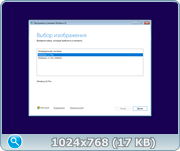
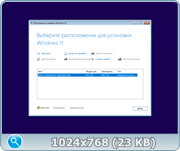
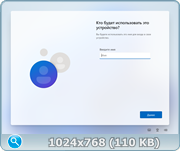
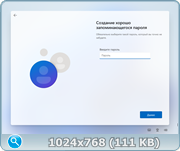
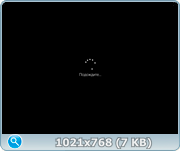
На этом этапе нужно подождать дольше обычного из-за применения настроек. У меня 60-80 секунд, если у вас 5 и более минут, то начинаем установку заново!
Скрипт для активации "MAS_AIO.cmd" находится на диске C в папке "Portable Program". Запускаем его и нажимаем "1" (Интернет должен быть включён)
1. Отформатировать USB-накопитель:
FAT32 — для систем с UEFI (GPT, Secure Boot)
NTFS — для систем с Legacy BIOS (MBR)
2. Извлечь всё содержимое ISO-образа на USB-накопитель.
Важно:
Если вы не знаете, какой режим используется на вашем ПК — выбирайте FAT32 (UEFI).
Windows 11 Pro х64 Version 25H2 Build 26200.7627 by Igors_VL [RU].iso
SHA-1: 3DB58ED7727B3309C3C0BF93B5C8736DD8C72997
SHA-256: 98DD8FAA0B5524EADAA8F9EAD214611515839498DAA579506A0B72D00D586348
Для включения см. инструкцию по пути C:\Portable Program\EnableDefAndSS
Для русификации нужно обновить Defender через Центр обновлений
ВНИМАНИЕ!!! СБОРКА СДЕЛАНА ПОД СЕБЯ, НО РЕШИЛ ПОДЕЛИТЬСЯ И МОЖЕТ КОМУ ПОДОЙДЕТ, ТО СКАЧИВАЕМ И ПОЛЬЗУЕМСЯ.
ЧТО БЫЛО СДЕЛАНО ВСЁ ПОДРОБНО ОПИСАНО. ЧИТАЕМ И НЕ ЗАДАЕМ ГЛУПЫХ ВОПРОСОВ.
ПОСЛЕ УСТАНОВКИ WINDOWS РЕКОМЕНДУЕТСЯ ПЕРЕЗАГРУЗИТЬСЯ ДЛЯ КОРРЕКТНОГО ПРИМЕНЕНИЯ НАСТРОЕК.
Скачать Windows 11 Pro х64 Version 25H2 Build 26200.7627 by Igors_VL [RU]:Внимание! У Вас нет прав для просмотра скрытого текста.

![Windows 11 Pro х64 Version 25H2 Build 26200.7627 by Igors_VL [RU]](https://i126.fastpic.org/big/2026/0122/e6/161f50215fceddf79e8f18610392a7e6.webp)

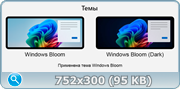
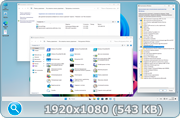

Посетители, находящиеся в группе Гости, не могут оставлять комментарии к данной публикации.